BIM Shaker Revit
Réaliser en premier les étapes du BIM Shaker IFC -> BIM Shaker IFC
Une fenêtre s'ouvre indiquant que l'audit est en attente du lancement du scan depuis Revit.
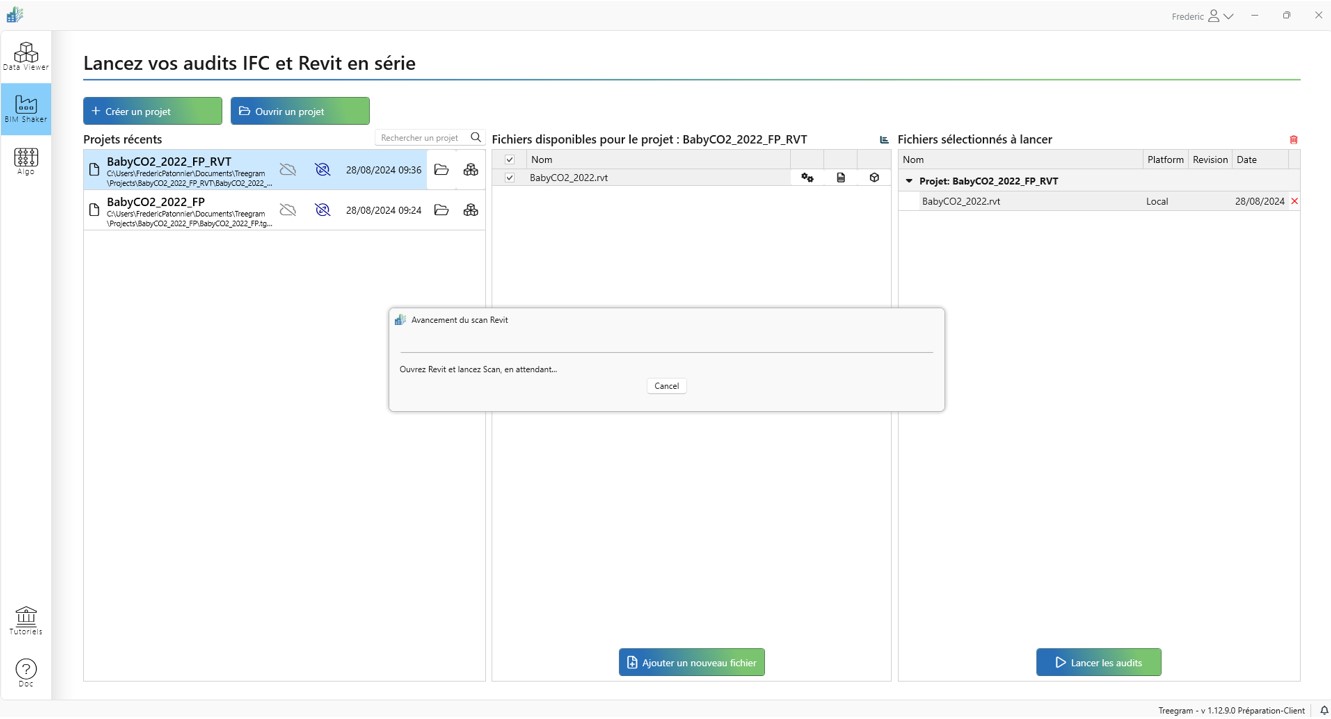
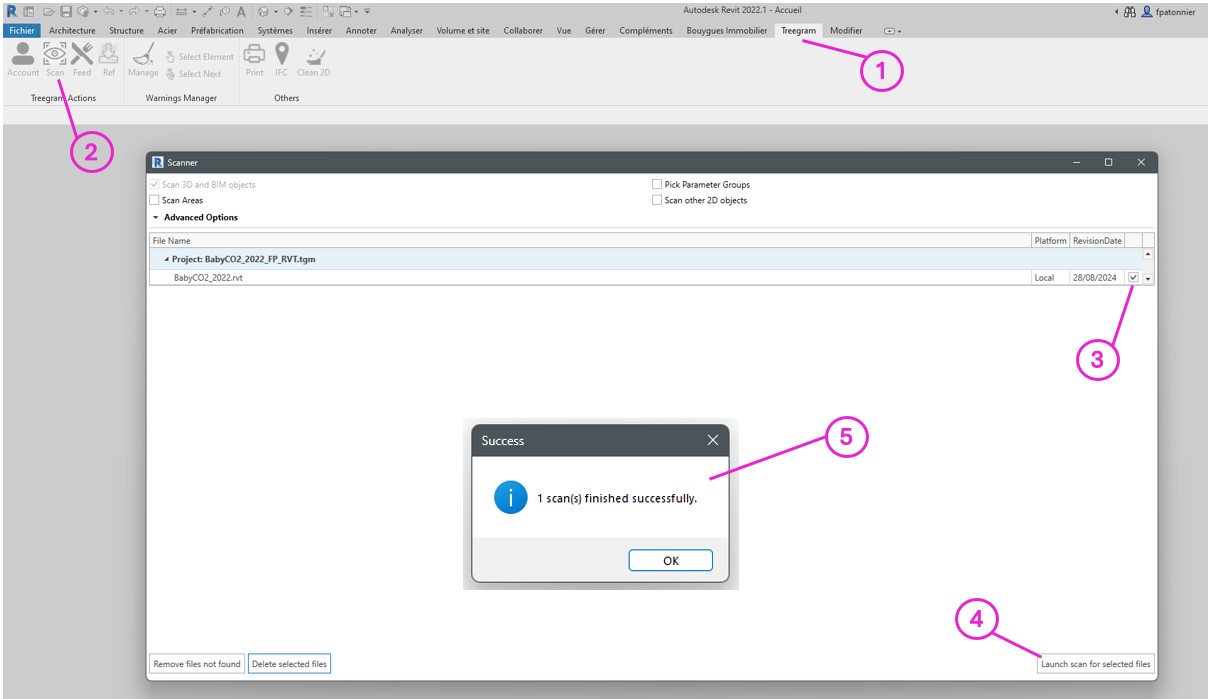
1, 2 : Ouvrir Revit et dans le Plugin Treegram, choisir Scan
3 : Le (ou les) fichier à scanner sont cochés automatiquement. Vérifier la sélection.
4 : Lancer le scan.
5 : Lorsque le scan est terminé, un message de fin s'affiche dans Revit.
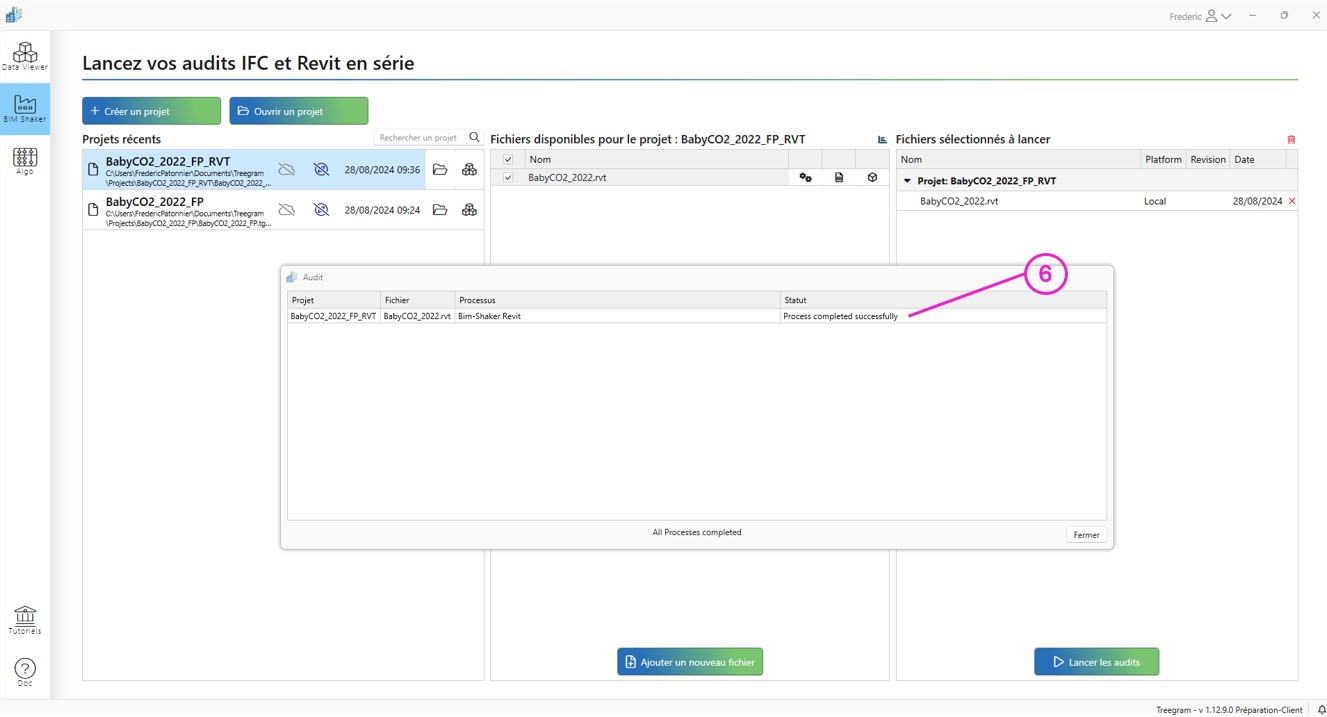
6 : Dans Treegram, les analyses se lancent automatiquement une fois le scan Revit terminé.
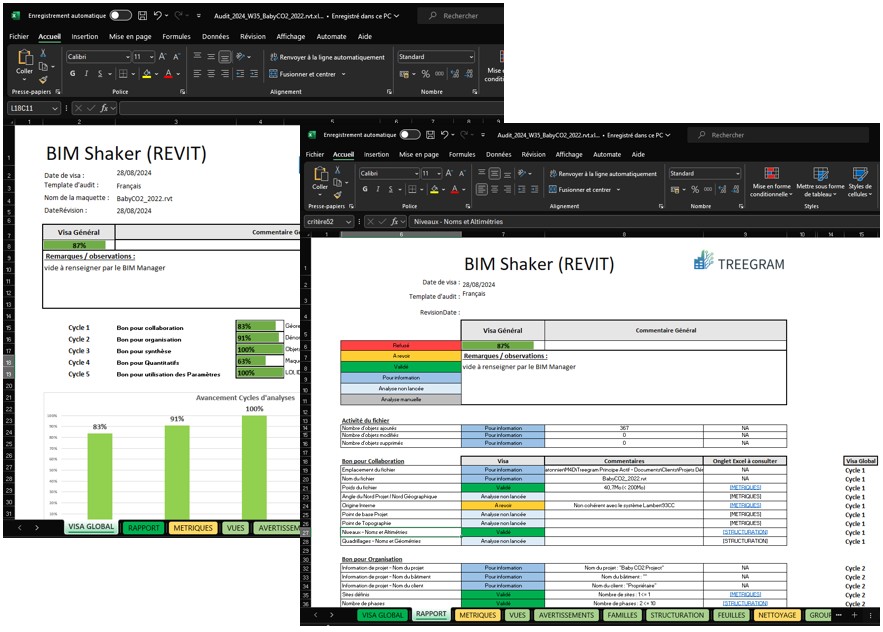
7 : BIM Shaker Revit terminé, Ouvrir le rapport Excel de l'audit.

Découvrez les options du scan Revit -> Scan Revit